Hướng dẫn đăng nhập hotro.tckn.vn bằng Zalo hoặc Gmail và gửi chứng từ theo tháng, theo quý

Cuối tháng, tụi mình gửi Sếp một thư nhắc: “Mời Sếp gửi chứng từ tháng này.” Sếp bấm vào đường dẫn, thấy ô đòi số điện thoại, rồi ô đòi mã. Sếp khựng lại: “Mã gì? Nhập sai có bị khoá không? Gửi nhầm tháng thì sao?”

Chuyện này rất thường gặp ở người lớn tuổi hoặc người mới dùng điện thoại thông minh. Sợ bấm sai nên không bấm. Không bấm thì chứng từ nằm trong ngăn kéo. Tới kỳ khai thuế mới đi gom, mới thấy thiếu.

Đây là tình huống minh hoạ do tụi mình dựng từ các câu hỏi hay gặp khi hỗ trợ khách, không phải ca của một khách cụ thể. Không có tên, không có số liệu thật.

Gửi đúng hộp, đúng kỳ ngay từ đầu thì kế toán không phải hỏi lại Sếp. Gom cuối quý mới thấy thiếu thì chỉ còn biết tiếc.

TÓM TẮT 30 GIÂY

0.1. Mở hotro.tckn.vn/dang-nhap. Có hai nút: ĐĂNG NHẬP QUA ZALO và Đăng nhập bằng Gmail.

0.2. Bằng Zalo: nhập số điện thoại đã đăng ký với tụi mình, nhận mã 4 số trong tin Zalo, nhập vào. Mã sống 5 phút.

0.3. Bằng Gmail: chọn tài khoản Google. Gmail này phải là Gmail tụi mình đã ghi trong hồ sơ của Sếp.

0.4. Vào mục Gửi chứng từ, chọn quý và tháng muốn gửi, bấm nút Mở hộp tháng… để gửi chứng từ, chụp hoặc chọn tệp, bấm gửi.

0.5. Gửi theo quý: Sếp chọn quý, rồi gửi từng tháng trong quý đó. Hộp riêng của cả quý do kế toán phụ trách mở và gửi đường dẫn qua Zalo.

1. Trước khi bắt đầu, Sếp chuẩn bị ba thứ

Chỉ cần ba thứ, không cần cài thêm gì.

1.1. Điện thoại hoặc máy tính có mạng, và một trình duyệt bất kỳ (Chrome, Safari, Cốc Cốc).

1.2. Một trong hai: số điện thoại có Zalo, hoặc tài khoản Gmail. Cả hai phải là số và Gmail tụi mình đã ghi trong hồ sơ công ty hoặc hộ kinh doanh của Sếp.

1.3. Chứng từ cần gửi: hoá đơn mua vào, sao kê ngân hàng, bảng lương. Chụp rõ, đủ bốn góc, không bị chói đèn.

Chưa chắc số điện thoại hay Gmail của mình có trong hồ sơ? Gọi tổng đài 028 7101 9191 trước. Tụi mình thêm giúp Sếp chỉ mất vài phút.

2. Đăng nhập bằng Zalo

Dùng số điện thoại và mã 4 số. Không có mật khẩu để quên.

2.1. Mở hotro.tckn.vn/dang-nhap. Địa chỉ đúng có chữ dang-nhap. Gõ thiếu hoặc gõ login sẽ ra trang báo không tìm thấy.

2.2. Bấm nút xanh ĐĂNG NHẬP QUA ZALO ở khung bên phải (trên điện thoại, khung này nằm ngay đầu trang).
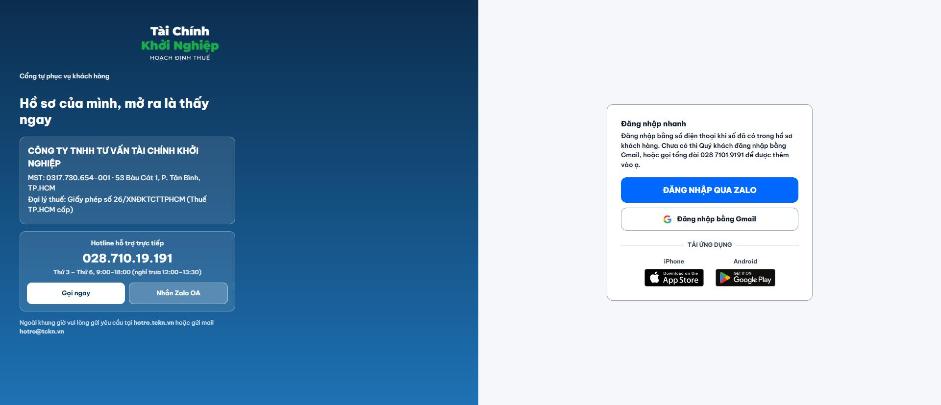
Màn đăng nhập cổng hotro.tckn.vn có nút xanh Đăng nhập qua Zalo và nút Đăng nhập bằng Gmail
Hình 2.2. Ảnh chụp thật màn đăng nhập ngày 06/11/2026 (khổ máy tính). Chưa nhập gì nên không có thông tin cá nhân.

2.3. Hiện ô Nhập số điện thoại Zalo. Gõ số, không dấu cách, không dấu chấm. Số phải có từ 9 đến 12 chữ số.

2.4. Bấm GỬI MÃ OTP. Chữ OTP nghĩa là mã dùng một lần. Tụi mình gửi mã này vào Zalo của Sếp.
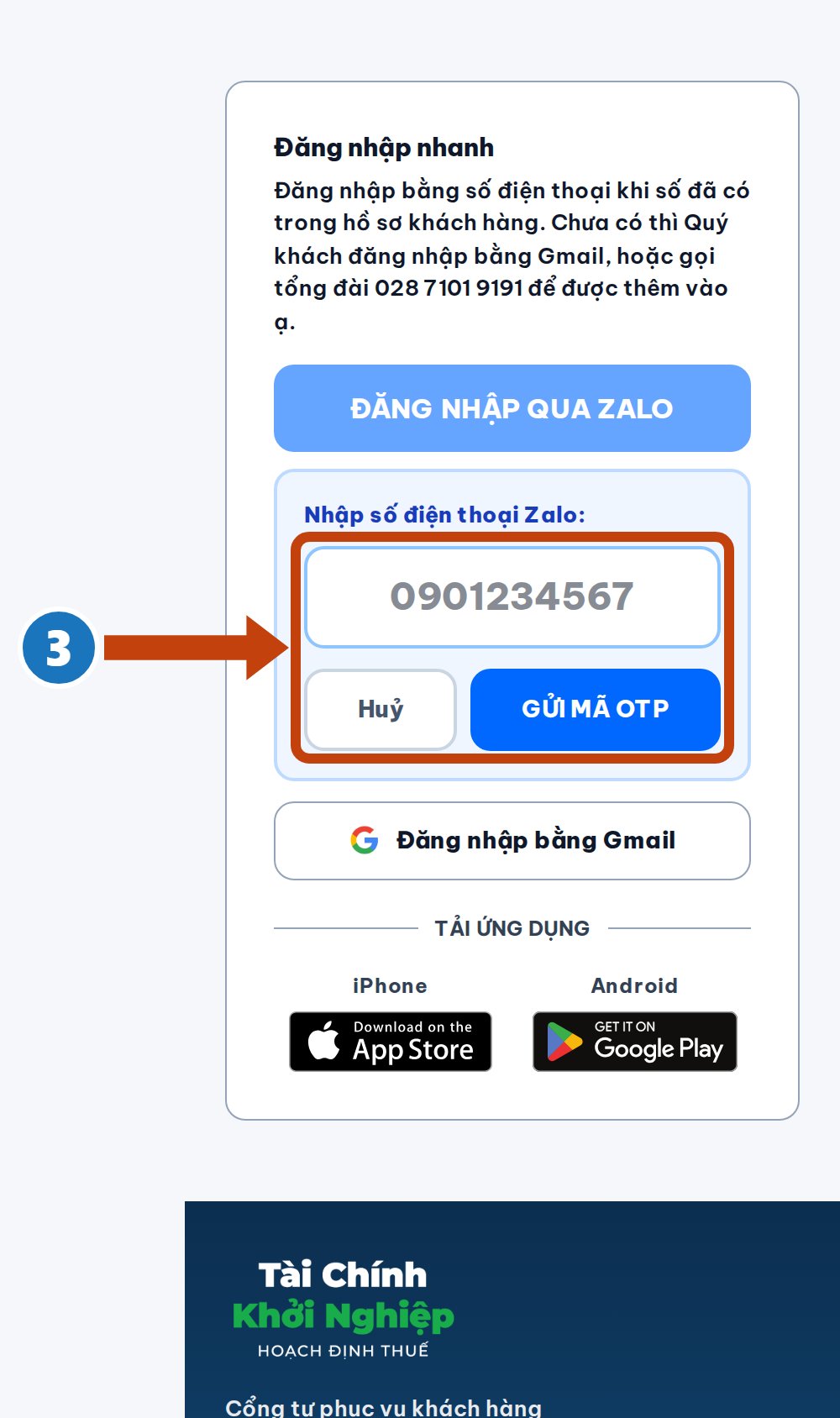
Màn đăng nhập hiện ô nhập số điện thoại Zalo và nút Gửi mã OTP

Hình 2.4. Ô nhập số điện thoại Zalo (số trong ô là số mẫu của cổng, chưa nhập số nào). Khung cam là chỗ phải bấm, số tròn là số bước trong thư.

2.5. Mở Zalo. Tìm tin của Tài Chính Khởi Nghiệp, lấy mã 4 chữ số. Quay lại trình duyệt, gõ 4 số vào ô, bấm XÁC NHẬN OTP.
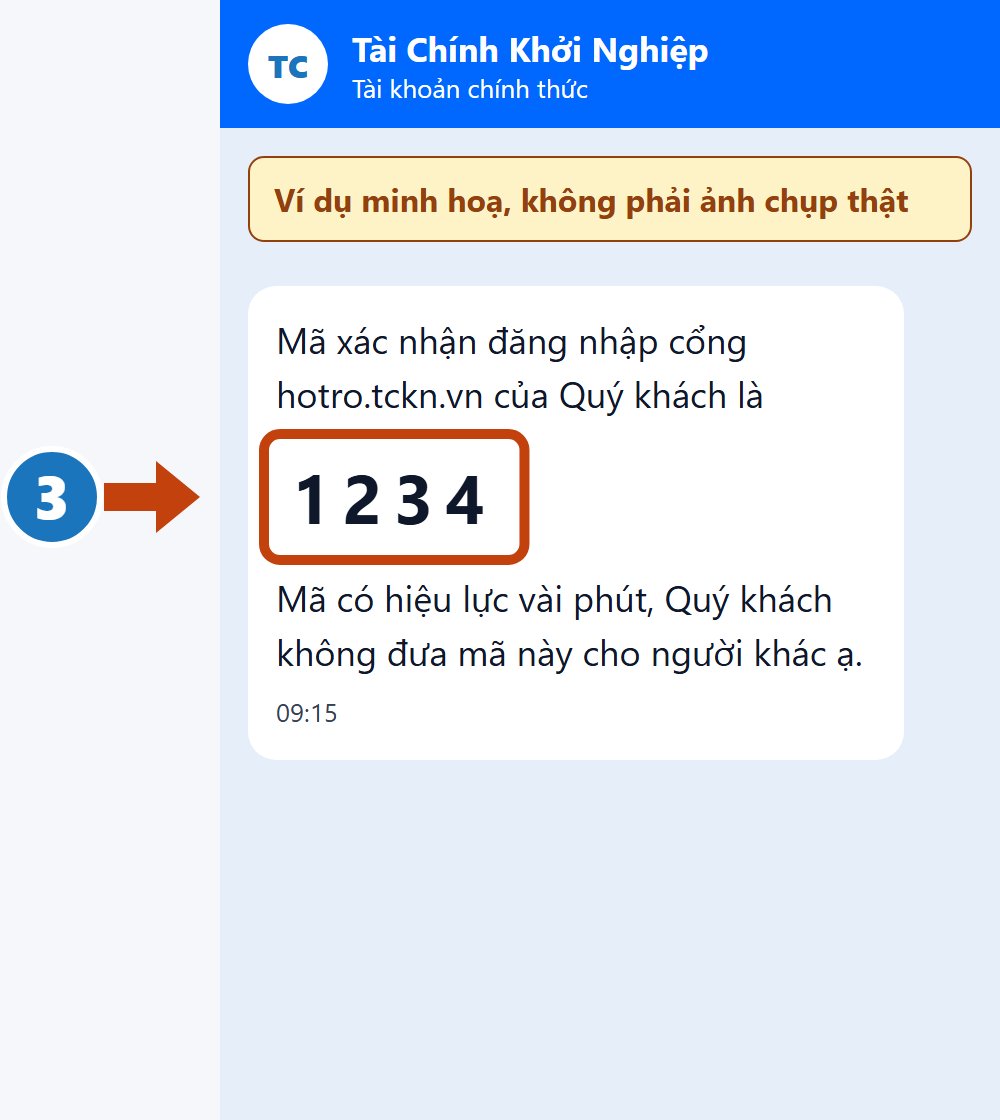
Ảnh minh hoạ tin nhắn Zalo có mã xác nhận ví dụ 1234

Hình 2.5. Ví dụ minh hoạ, không phải ảnh chụp thật: tin Zalo từ Tài Chính Khởi Nghiệp có mã 4 số (mã 1234 chỉ là ví dụ). Khung cam là mã khách nhập vào cổng.

Mã chỉ để Sếp tự gõ vào màn hình đăng nhập. Không đọc mã cho ai qua điện thoại hay tin nhắn, kể cả người nói là nhân viên.

2.6. Đúng mã thì Sếp vào trang Tổng quan. Nếu Sếp bấm vào từ một thư nhắc có đường dẫn riêng, cổng đưa Sếp về đúng trang đó.

3. Đăng nhập bằng Gmail

Dùng khi Sếp không có Zalo, hoặc không nhận được mã Zalo.

3.1. Mở hotro.tckn.vn/dang-nhap, bấm nút trắng Đăng nhập bằng Gmail.

3.2. Chọn tài khoản Google của Sếp, bấm đồng ý. Google đưa Sếp trở lại cổng.

3.3. Cổng so Gmail của Sếp với Gmail trong hồ sơ. Khớp thì Sếp thấy công ty hoặc hộ kinh doanh của mình. Không khớp thì Sếp vào được nhưng không thấy công ty nào.
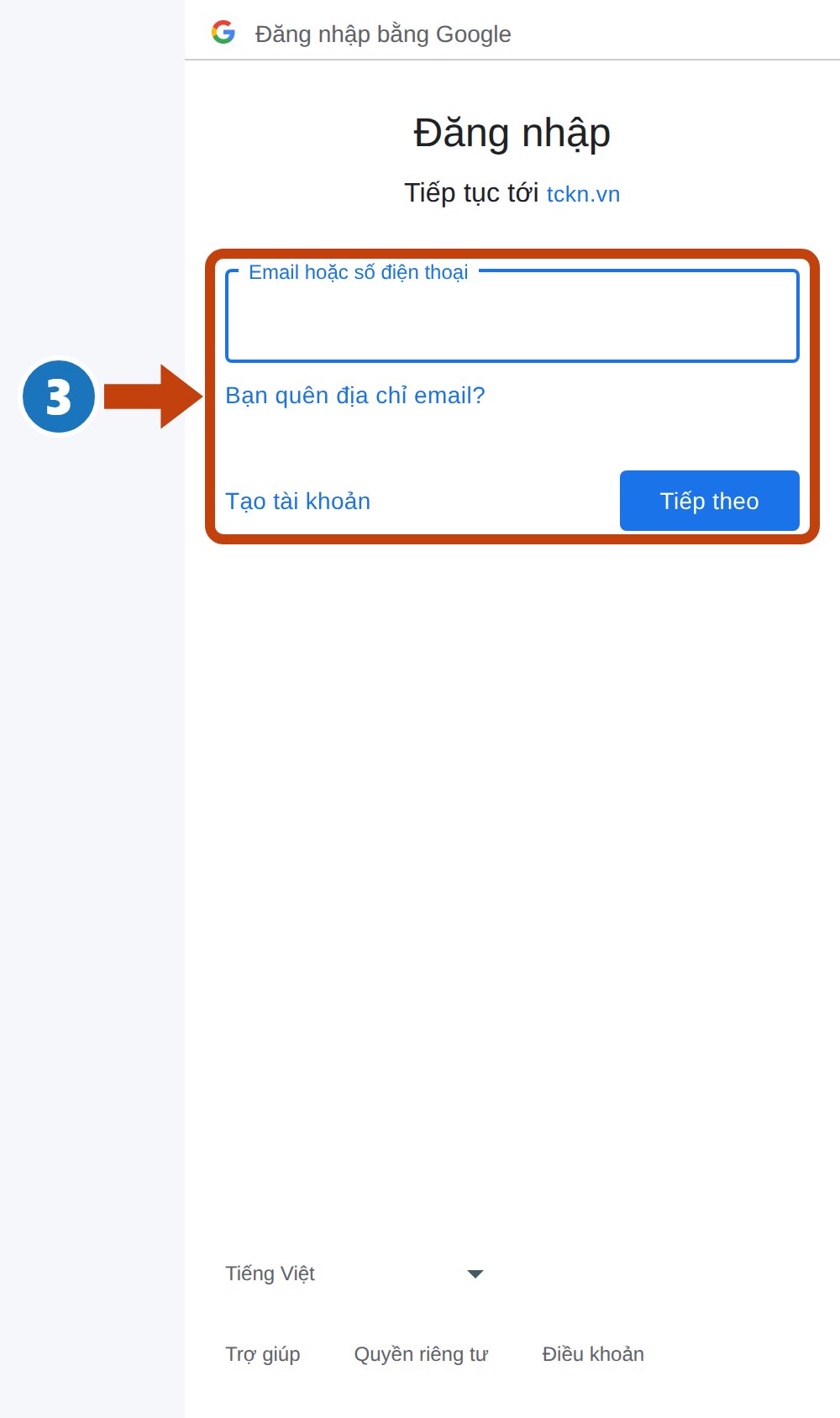
Màn Đăng nhập bằng Google do Google hiện ra khi bấm nút Gmail

Hình 3.2. Màn Google hiện ra khi bấm Đăng nhập bằng Gmail (chụp thật, chưa nhập gì). Khách có tài khoản Google đã đăng nhập sẵn trong máy sẽ thấy danh sách tài khoản để chọn thay cho ô nhập email.

Vào được mà không thấy công ty nào nghĩa là Gmail này chưa có trong hồ sơ. Sếp không làm sai gì. Chỉ cần gọi 028 7101 9191 để tụi mình thêm Gmail vào.

3.4. Gmail ở đây là mọi tài khoản Google. Tụi mình chưa kiểm với email công ty dùng tên miền riêng đi qua Google. Sếp dùng loại này thì nhờ tụi mình thử giúp.

4. Gửi chứng từ theo tháng

Mỗi tháng có một “hộp tháng”. Sếp bỏ chứng từ vào hộp, kế toán mở ra xem.

4.1. Đăng nhập xong, bấm mục Gửi chứng từ trong thanh menu. Sếp bấm từ thư nhắc của tụi mình thì cổng chọn sẵn đúng tháng cần gửi, Sếp chỉ việc kiểm lại.

4.2. Ở khối số 1. Chọn kỳ muốn gửi, bấm Quý (Quý 1 là tháng 1 đến 3, Quý 4 là tháng 10 đến 12), rồi bấm một trong ba tháng bên dưới. Mũi tên hai bên chữ Năm dùng để đổi năm. Cổng chọn sẵn tháng trước.

4.2a. Mỗi tháng có một dòng trạng thái: Đã đủ chứng từ, Còn thiếu, Chưa gửi hoặc Chưa tới kỳ. Tháng chưa tới kỳ thì chưa gửi được.

4.2b. Bấm nút xám xanh Mở hộp tháng 10/2026 để gửi chứng từ (số tháng đổi theo tháng Sếp chọn). Chưa có hộp thì cổng tự tạo.
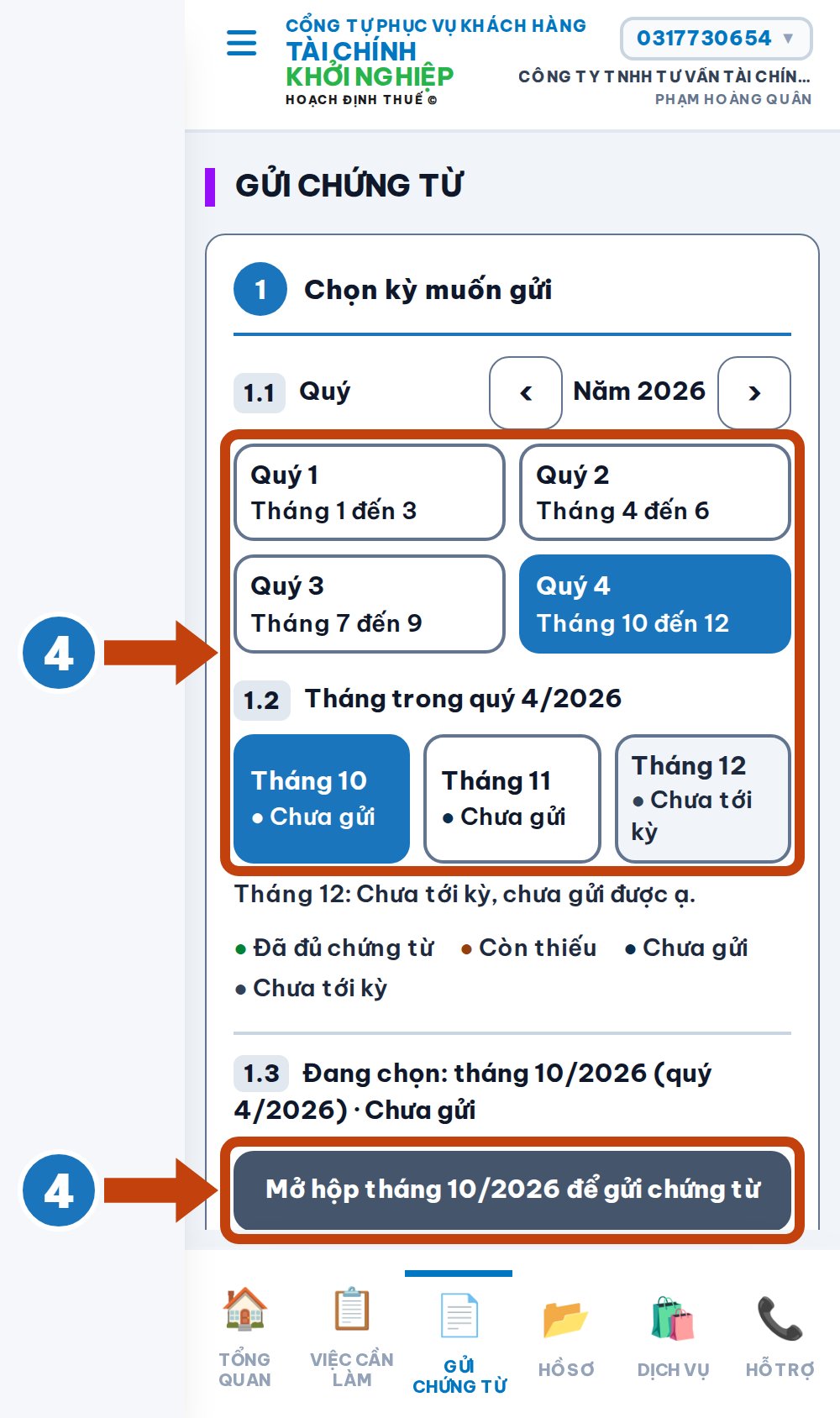
Màn Gửi chứng từ trên điện thoại: chọn quý, chọn tháng, nút Mở hộp tháng

Hình 4.2. Màn Gửi chứng từ khổ 390 và 1440 (chụp thật, công ty của Tài Chính Khởi Nghiệp). Khung số 4: chọn quý, chọn tháng rồi bấm Mở hộp tháng. Khung cam là chỗ phải bấm, số tròn là số bước trong thư.
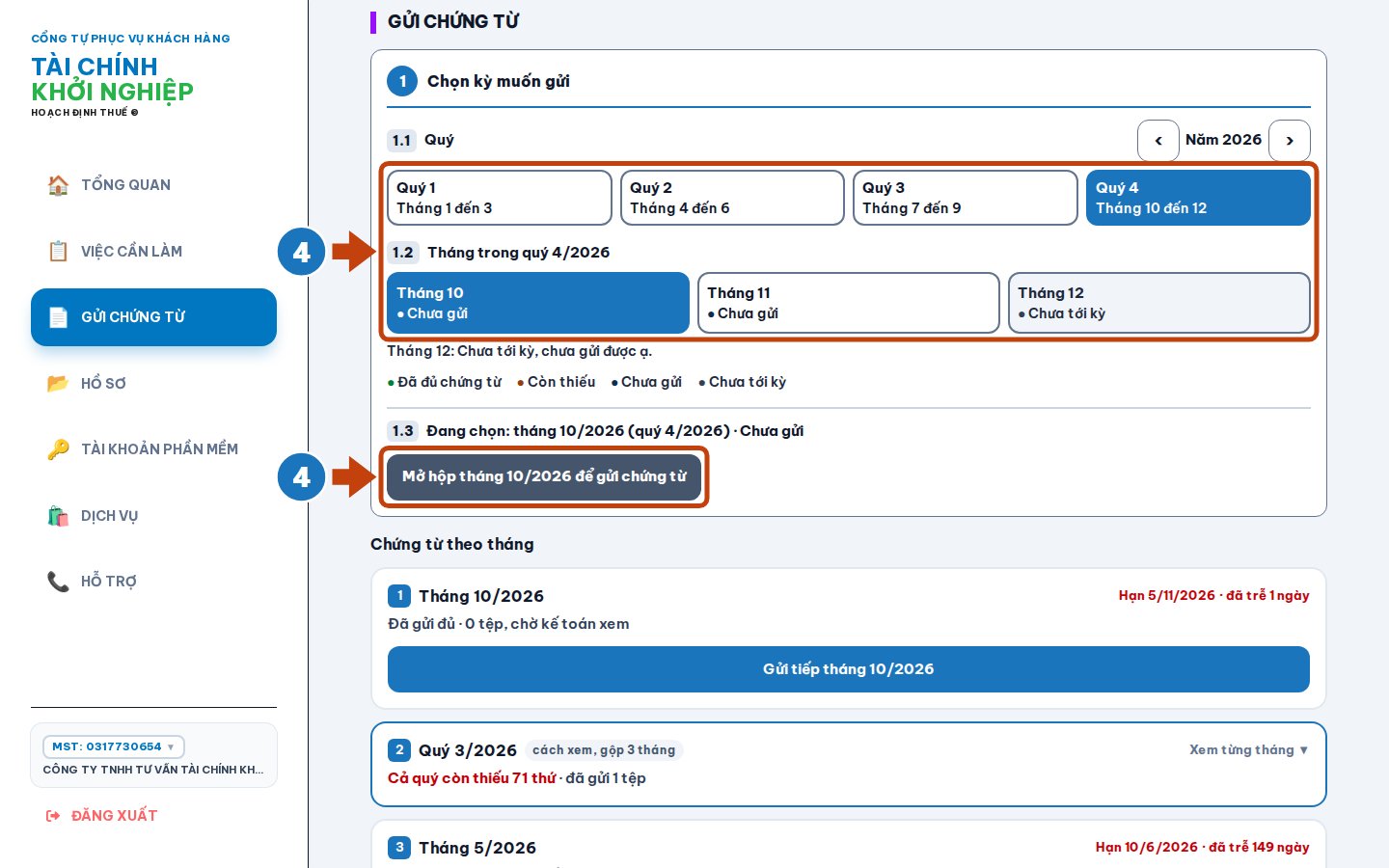
Màn Gửi chứng từ trên máy tính khổ 1440

4.3. Trong hộp, bấm nút chụp ảnh (máy ảnh sau của điện thoại) hoặc chọn tệp có sẵn trong máy. Chọn được nhiều tệp một lần, mỗi tệp có nút Xóa nếu chọn nhầm.

4.4. Chọn tệp xong, cổng hỏi một câu: Đây là gì? (bấm 1 cái, hoặc bỏ qua). Sếp bấm một nhãn, ví dụ Hoá đơn mua vào, Hoá đơn bán ra, Sao kê ngân hàng, Lương, bảo hiểm hoặc Hợp đồng (kế toán có thể đặt nhãn khác cho từng công ty, nên nhãn trên màn của Sếp có thể không giống hệt). Nhãn chọn áp cho tất cả tệp trong lần gửi đó, nên tệp khác loại thì Sếp gửi thành hai lần. Bấm lại nhãn đang chọn là bỏ chọn. Không biết thì để nguyên nút Không biết, để kế toán xếp (nút này được chọn sẵn). Dưới đó có ô ghi chú cho kế toán, không bắt buộc. Chọn sai cũng không sao, kế toán xếp lại được.

4.5. Chọn tệp xong, bấm nút Gửi 1 tệp (chọn nhiều tệp thì số tệp đổi theo). Khung số 5 trong hình là chỗ bấm.
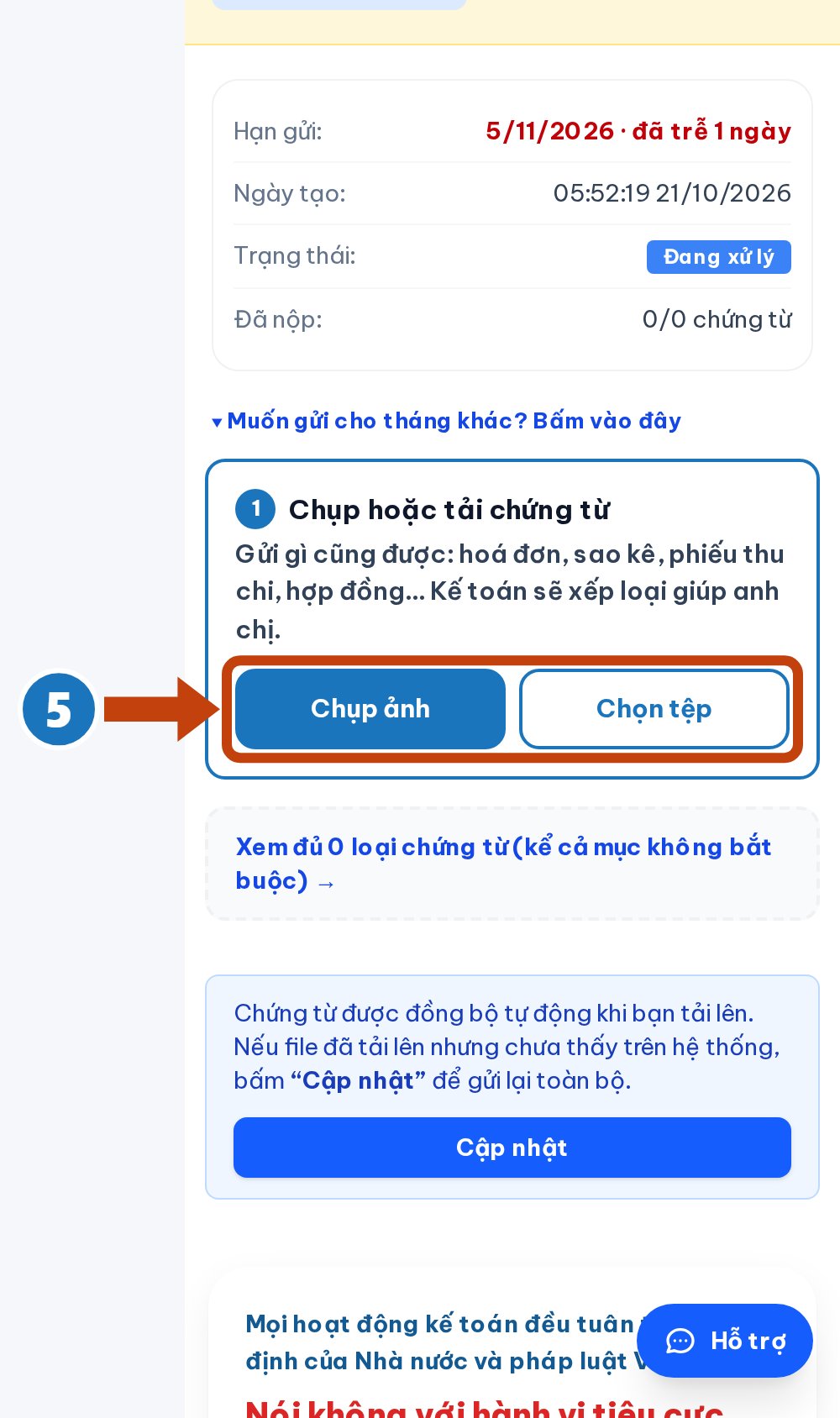
Màn tháng 10/2026 sau khi mở hộp tháng, có nút Chụp ảnh và Chọn tệp

Hình 4.6, trước khi gửi: màn tháng sau khi mở hộp. Khung số 5 là nút Chụp ảnh và Chọn tệp.
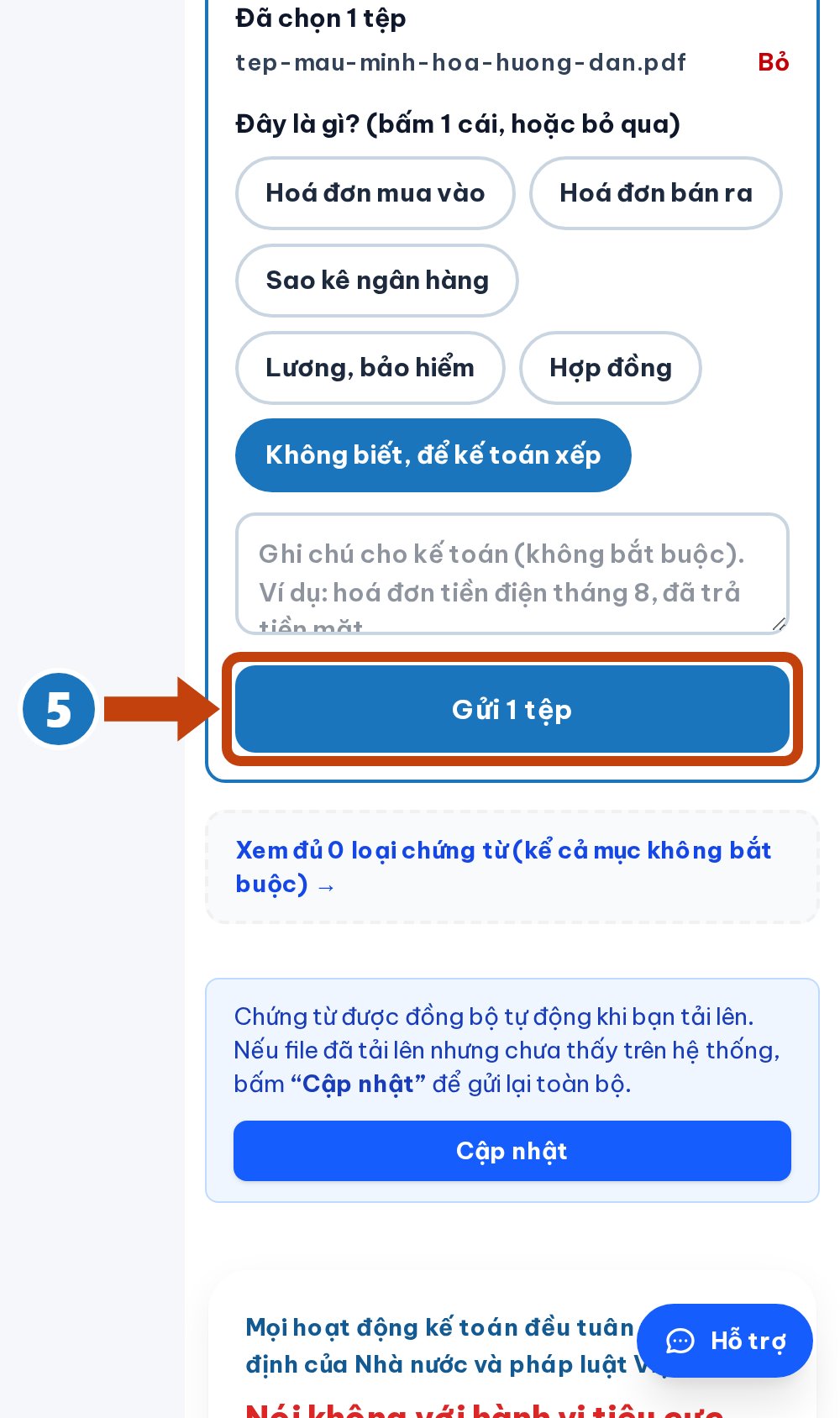
Màn đã chọn một tệp, có nút Gửi 1 tệp

Hình 4.6a. Sau khi chọn tệp, bấm Gửi 1 tệp (khung số 5). Tệp trong ảnh là tệp mẫu minh hoạ.
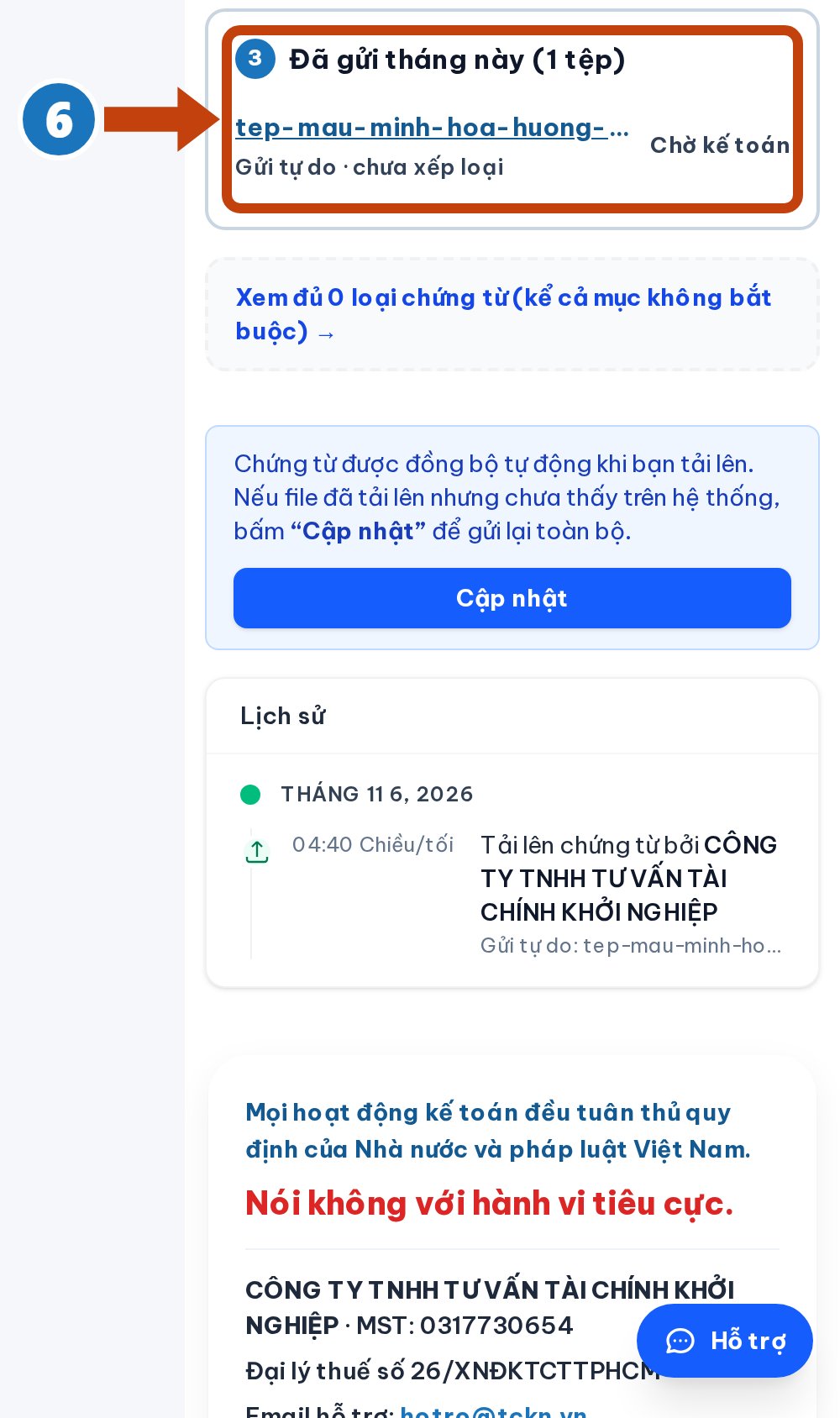
Màn báo Đã gửi tháng này, 1 tệp, chờ kế toán

Hình 4.6b. Màn xác nhận Đã gửi tháng này (1 tệp), chờ kế toán (khung số 6). Tệp mẫu minh hoạ, không phải chứng từ thật.

4.6. Gửi xong, cổng hiện khối Đã gửi tháng này (1 tệp) kèm chữ Chờ kế toán. Thấy khối này là xong. Phần Lịch sử bên dưới ghi giờ Sếp tải lên.

4.7. Muốn gửi cho tháng khác thì quay lại khối số 1, chọn tháng đó rồi bấm nút mở hộp. Tháng của năm trước sẽ có cảnh báo, xem lưu ý vàng bên dưới.

Gửi cho tháng đã qua, nhất là tháng của năm trước, cổng sẽ hiện cảnh báo đỏ. Kỳ đã chốt sổ mà bổ sung chứng từ có thể làm kế toán phải soát xét lại. Sếp đọc kỹ dòng cảnh báo rồi hãy gửi.

5. Gửi chứng từ theo quý

Quý gồm ba tháng. Sếp chọn quý, rồi gửi chứng từ vào từng hộp tháng của quý đó.

5.1. Ở khối số 1, bấm Quý cần gửi, ví dụ Quý 3. Cổng hiện ba tháng: tháng 7, tháng 8, tháng 9. Mỗi tháng có trạng thái riêng nên Sếp thấy ngay tháng nào còn thiếu.

5.2. Bấm từng tháng, mở hộp, gửi tệp theo các bước 4.3 đến 4.6. Gửi đủ ba tháng là xong chứng từ của quý.

5.3. Sếp tự mở được hộp tháng. Hộp của cả quý (tiêu đề dạng Quý 3/2026) do kế toán phụ trách mở, rồi gửi cho Sếp một đường dẫn riêng qua Zalo. Sếp bấm vào đường dẫn và làm như hộp tháng.

5.4. Nếu Sếp chưa đăng nhập khi bấm đường dẫn đó, cổng hiện màn Xác nhận để gửi chứng từ. Sếp chọn đúng tên mình, bấm gửi mã tới Zalo của số đã đăng ký. Mã đi qua email chỉ khi Sếp bấm dòng chữ nhỏ bên dưới.

5.5. Sếp đã đăng nhập cổng từ trước rồi mới bấm vào đường dẫn thì không bị hỏi mã lần hai.

Số Việc Hộp tháng Hộp quý
5.6. Ai mở hộp. Sếp tự mở ở khối Chọn kỳ muốn gửi. Kế toán phụ trách mở, gửi đường dẫn cho Sếp.
5.7. Tiêu đề hộp. Tháng 9/2026. Quý 3/2026.
5.8. Cách gửi tệp. Chụp hoặc chọn tệp, bấm Gửi. Giống hộp tháng.

6. Gặp lỗi thì làm gì

Phần lớn lỗi chỉ cần chờ một phút và thử lại.

6.1. Bấm gửi mã mà không thấy tin Zalo. Chờ đủ một phút rồi bấm lại. Bấm liên tục thì cổng tạm không gửi nữa, nhưng ô nhập mã vẫn hiện nên Sếp tưởng mã sắp tới. Kiểm số điện thoại có đúng số Zalo đã đăng ký không. Vẫn không có thì gọi 028 7101 9191.

6.2. Báo “Mã OTP không đúng”. Nhập lại đủ 4 số. Nhập sai 5 lần, cổng khoá số đó 15 phút. Đợi hết 15 phút rồi thử lại.

6.3. Báo “Mã OTP đã hết hạn”. Mã sống 5 phút. Bấm Quay lại, gửi mã mới.

6.4. Báo “Không thể kết nối đến server”. Mạng đang yếu. Đổi sang mạng khác hoặc thử lại sau ít phút.

6.5. Đăng nhập Gmail báo “Hệ thống đang bận”. Chờ vài giây thử lại. Báo lặp lại nhiều lần thì gọi tụi mình.

6.6. Vào bằng Gmail mà không thấy công ty nào. Gmail này chưa có trong hồ sơ. Gọi tụi mình thêm vào.

6.7. Báo “Tải lên chưa được”. Chụp lại ảnh nhẹ hơn, hoặc đổi sang mạng khác.

6.8. Báo “Chưa chọn công ty”. Đăng xuất, đăng nhập lại và chọn công ty.

6.9. Báo “Kỳ này đã đóng”. Kế toán đã chốt kỳ. Sếp nhắn tụi mình nếu còn chứng từ cần bổ sung.

7. Việc làm ngay trong tuần này

Làm thử một lần khi chưa gấp, để lần sau đã quen tay.

7.1. Mở hotro.tckn.vn/dang-nhap và đăng nhập bằng Zalo hoặc Gmail.

7.2. Vào Gửi chứng từ, chọn tháng trước, bấm nút Mở hộp tháng… để gửi chứng từ, gửi thử một hoá đơn mua vào.

7.3. Thấy khối Đã gửi tháng này (1 tệp) là xong. Lần sau Sếp chỉ lặp lại đúng ba việc này.

7.4. Lưu địa chỉ hotro.tckn.vn vào màn hình chính của điện thoại để lần sau bấm một chạm.

8. Nguồn của bài

Số Nguồn Dùng cho Ngày đối chiếu
8.1. Màn đăng nhập thật của cổng hotro.tckn.vn. Tên nút, địa chỉ /dang-nhap, hình 2.2. 06/11/2026.
8.2. Mã nguồn cổng khách của Tài Chính Khởi Nghiệp: màn đăng nhập, màn Gửi chứng từ, hộp chứng từ theo kỳ. Các bước, câu báo lỗi, thời hạn mã 5 phút, khoá 15 phút. 06/11/2026.
8.3. Mã nguồn cổng khách, thành phần Gửi chứng từ tự do, và ảnh chụp thật màn chọn tệp. Các nhãn loại chứng từ ở mục 4.4. 07/11/2026.

Cập nhật lần cuối ngày 07/11/2026: bổ sung cách chọn loại chứng từ (mục 4.4).

Bài hướng dẫn thao tác trên cổng của chính Tài Chính Khởi Nghiệp nên không dẫn văn bản pháp luật. Cổng có thể đổi giao diện sau ngày đối chiếu. Thấy khác bài thì gọi 028 7101 9191.

Gửi thử một chứng từ ngay hôm nay. Chưa vào được thì gọi 028 7101 9191 hoặc gửi thư về hotro@tckn.vn. Sếp muốn gặp kế toán để cùng làm lần đầu thì đặt lịch tại tckn.vn/hen-gap-tu-van, tụi mình hướng dẫn trực tiếp.

Miễn trừ trách nhiệm: Bài viết hướng dẫn thao tác theo giao diện cổng tại ngày đối chiếu, mang tính tham khảo. Giao diện và quy định có thể thay đổi; Sếp vui lòng liên hệ Tài Chính Khởi Nghiệp để được hỗ trợ theo hồ sơ thực tế.

#tuanthuthue #hoachdinhthue #taichinhkhoinghiep #congkhachhang #guichungtu


Cách lấy lại mật khẩu eTax Mobile bằng số căn cước 2026

Tháng 12/2024, một người dân ở huyện Chương Mỹ, Hà Nội nhận cuộc gọi của người tự xưng cán bộ thuế huyện.

Người gọi rất nhiệt tình: hướng dẫn khai thuế qua mạng, gửi đường dẫn tải ứng dụng “thuế”. Cài xong, tài khoản ngân hàng của anh mất hơn 200 triệu đồng. Báo Điện tử Chính phủ đưa tin ngày 02/12/2024 (đọc bài gốc).

Quên mật khẩu eTax Mobile là chuyện nhỏ. Lúc đang rối, Sếp dễ nhờ “người hỗ trợ” lạ. Mật khẩu thì tự lấy lại được trong ba phút. Tiền đã bị rút thì rất khó đòi về.

TÓM TẮT 30 GIÂY

0.1. Ai cần đọc: cá nhân, chủ hộ kinh doanh dùng ứng dụng eTax Mobile của Cục Thuế.

0.2. Từ 01/07/2025, ô “Mã số thuế” khi đăng nhập và khi lấy lại mật khẩu nhập số căn cước 12 số.

0.3. Lấy lại mật khẩu: bấm Quên mật khẩu, nhập số căn cước, đặt mật khẩu mới, nhập mã xác thực gửi về điện thoại.

0.4. Có tài khoản định danh điện tử VNeID mức 2 thì đăng nhập bằng VNeID, không cần mật khẩu thuế.

0.5. Không đưa mã xác thực cho ai, kể cả người xưng cán bộ thuế.

1. Lấy lại mật khẩu ngay trên ứng dụng

Mất khoảng ba phút, với điều kiện số điện thoại Sếp đăng ký với cơ quan thuế vẫn còn dùng. Mã xác thực chỉ gửi về số đó.

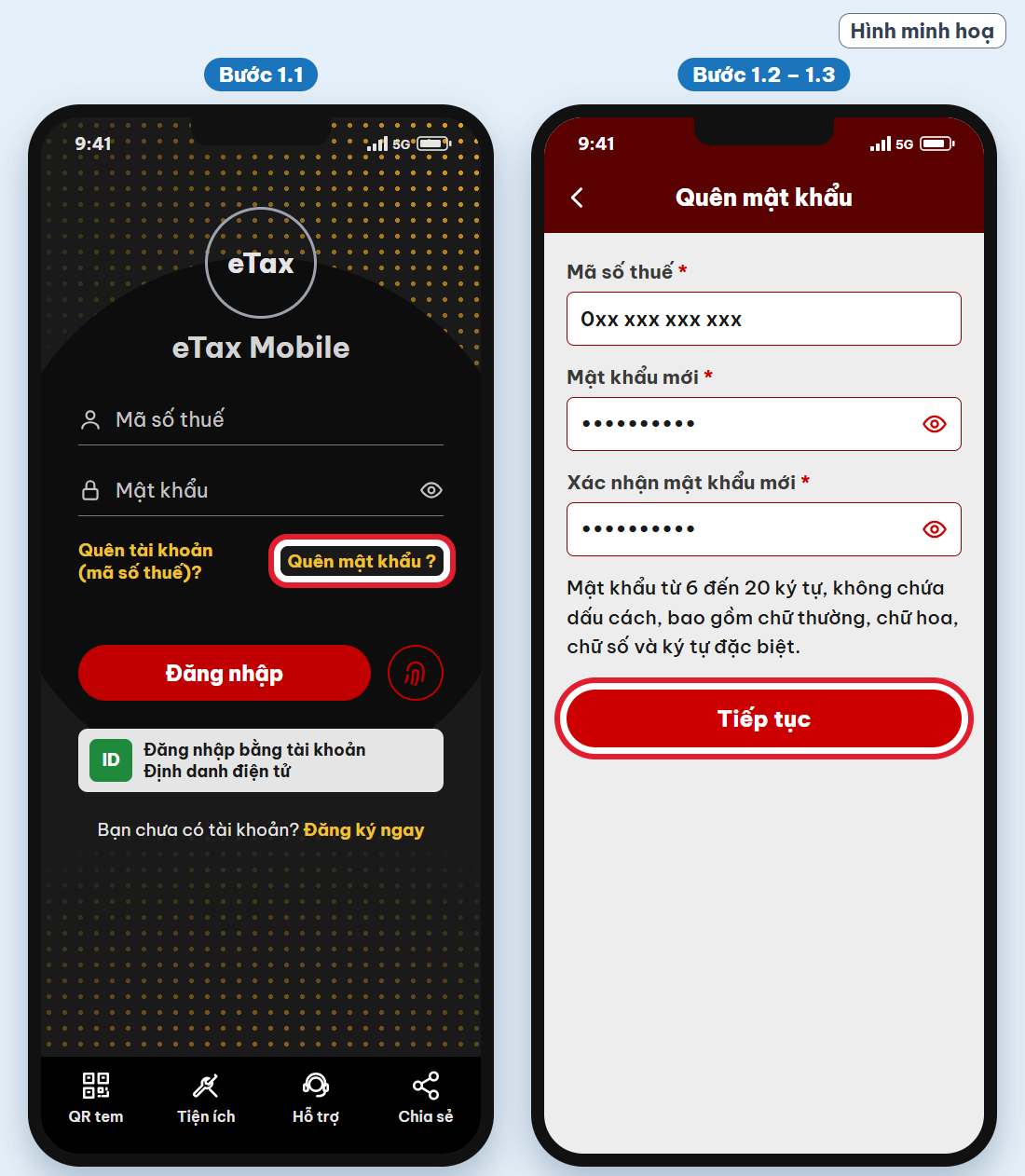
1.1. Mở ứng dụng eTax Mobile, bấm Quên mật khẩu ở màn hình đăng nhập.

1.2. Ô “Mã số thuế”: nhập số căn cước 12 số, không nhập mã số thuế 10 số cũ.

1.3. Gõ mật khẩu mới hai lần, bấm Tiếp tục.

Hình minh hoạ: bước 1.1 màn đăng nhập eTax Mobile bấm Quên mật khẩu, bước 1.2 và 1.3 màn Quên mật khẩu nhập số căn cước và mật khẩu mới rồi bấm Tiếp tục
Hình 1.1 — Bước 1.1 bấm “Quên mật khẩu ?” ở màn đăng nhập; bước 1.2–1.3 nhập số căn cước, mật khẩu mới hai lần, bấm Tiếp tục (hình minh hoạ)

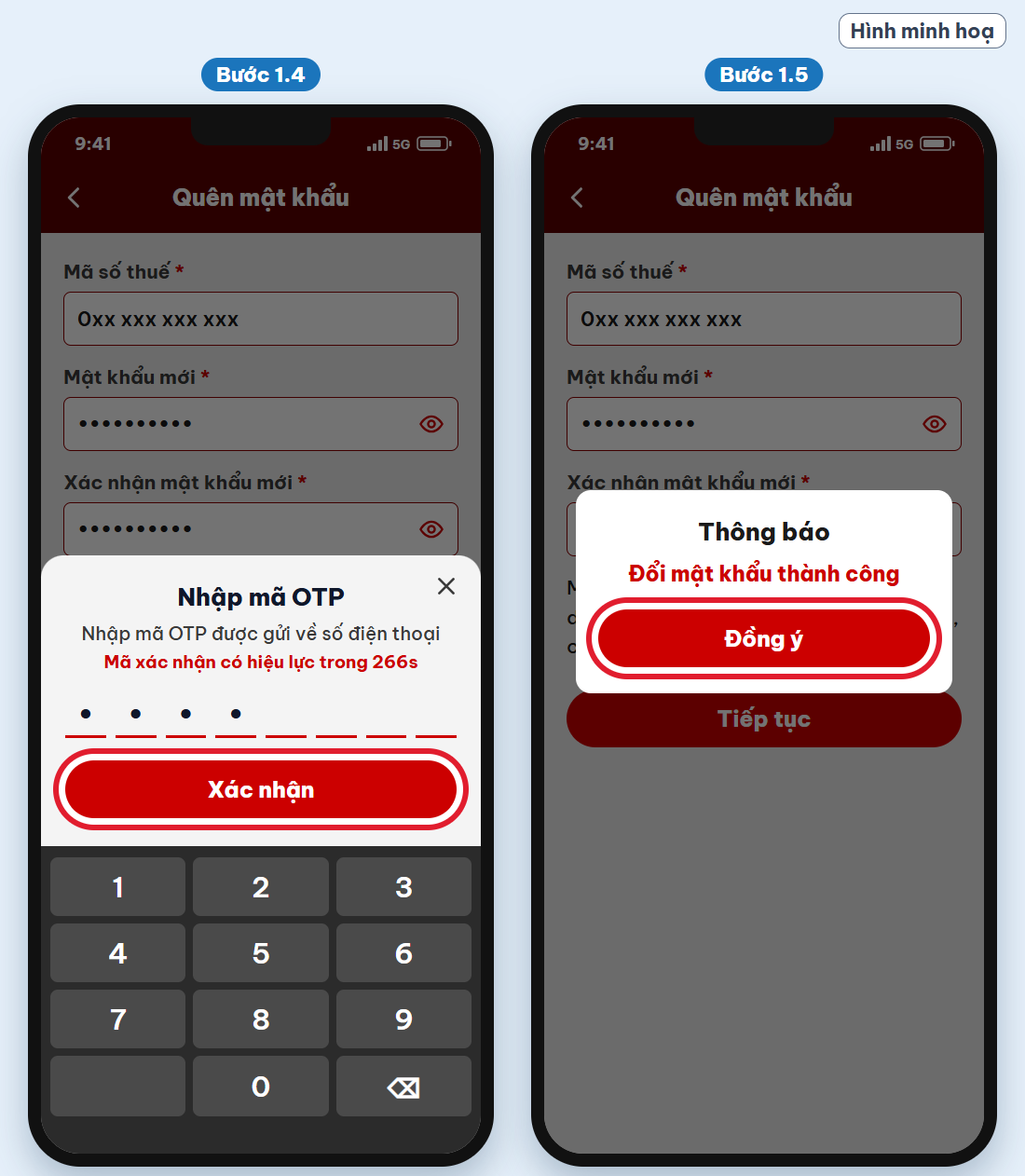
1.4. Nhập mã xác thực gửi về số điện thoại đã đăng ký, bấm Xác nhận.

1.5. Quay lại màn hình đăng nhập: số căn cước và mật khẩu mới.

Hình minh hoạ: bước 1.4 hộp nhập mã OTP gửi về số điện thoại bấm Xác nhận, bước 1.5 thông báo đổi mật khẩu thành công bấm Đồng ý
Hình 1.2 — Bước 1.4 nhập mã OTP gửi về số điện thoại, bấm Xác nhận; bước 1.5 báo đổi mật khẩu thành công, bấm Đồng ý (hình minh hoạ)

Sơ đồ chọn đường

1.6. Có VNeID mức 2? Đăng nhập bằng VNeID, xong (mục 2).

1.7. Không có VNeID, số điện thoại cũ còn dùng? Làm năm bước 1.1–1.5.

1.8. Số điện thoại đã đổi hoặc báo “Không tìm thấy số điện thoại”? Cập nhật số với cơ quan thuế trước (mục 3).

Vì sao ô ghi “Mã số thuế” mà lại nhập số căn cước? Từ 01/07/2025, số định danh cá nhân dùng thay mã số thuế của cá nhân, hộ kinh doanh. Ứng dụng chưa đổi tên ô, nên nhiều người nhập mã cũ rồi tưởng mình nhập sai mã xác thực.

2. Đăng nhập bằng VNeID thay cho mật khẩu

Đây là đường gọn nhất: không cần nhớ mật khẩu thuế nữa. Điều kiện là tài khoản VNeID đã ở mức 2.

2.1. Màn hình đăng nhập eTax Mobile, chọn Đăng nhập bằng tài khoản Định danh điện tử.

2.2. Ứng dụng chuyển sang VNeID. Sếp đăng nhập bằng mật khẩu VNeID.

2.3. Bấm đồng ý chia sẻ thông tin. Ứng dụng đưa Sếp quay lại eTax Mobile.

Các bước trên theo hướng dẫn đăng trên Cổng Thông tin điện tử Chính phủ ngày 02/04/2025. Theo bài tổng hợp của Thuế tỉnh Quảng Ninh ngày 18/12/2025, VNeID mức 1 không đăng nhập được.

3. Số điện thoại đã đổi thì làm gì

Phải cập nhật số điện thoại với cơ quan thuế trước, rồi mới lấy lại mật khẩu được. Mã xác thực không thể gửi về số máy cơ quan thuế không biết.

3.1. Cách nhanh nhất: liên hệ cơ quan thuế quản lý, nhờ cập nhật số điện thoại và thư điện tử.

3.2. Xong thì quay lại làm bước 1.1–1.5.

3.3. Nếu Sếp có VNeID mức 2: đăng nhập bằng VNeID trước, rồi tự xem lại thông tin đăng ký thuế trong ứng dụng.

Cách tự cập nhật số điện thoại trong ứng dụng thay đổi theo từng phiên bản. Tụi mình chưa kiểm lại trên bản mới nhất, nên ghi đường chắc chắn nhất là hỏi cơ quan thuế quản lý.

4. Lỗi hay gặp và cách xử lý

Số A. Màn hình báo B. Cách xử lý
4.1 “Nhập sai mã OTP” dù gõ đúng mã. Ô “Mã số thuế” nhập số căn cước 12 số, cập nhật ứng dụng bản mới.
4.2 “Lỗi xác thực người dùng” khi đăng nhập. Đăng nhập bằng số căn cước thay mã số thuế cũ, hoặc dùng VNeID mức 2.
4.3 “Không tìm thấy số điện thoại của người nộp thuế”. Hồ sơ thuế đang trống số điện thoại. Nhờ cơ quan thuế cập nhật, rồi làm lại.
4.4 “Số định danh cá nhân chưa được ghi nhận là mã số thuế”. Sếp chưa đăng ký thuế. Đăng ký thuế trước, rồi mới đăng nhập được.
4.5 Chờ mãi không nhận được mã xác thực. Kiểm sóng, hộp tin chặn. Vẫn không có thì có thể số đã đổi: xem mục 3.
4.6 Nhập sai nhiều lần, không vào được nữa. Chưa thấy hướng dẫn chính thức nêu số lần bị khoá. Dừng thử, liên hệ cơ quan thuế quản lý.

Các dòng 4.1–4.4 theo bài tổng hợp vướng mắc eTax Mobile của Thuế tỉnh Quảng Ninh ngày 18/12/2025.

5. Giữ an toàn tài khoản thuế

Cơ quan thuế không bao giờ hỏi mật khẩu, mã xác thực hay số tài khoản ngân hàng của Sếp. Thuế Hà Nội nhắc lại điều này ngày 19/08/2026.

Không đưa mật khẩu và mã xác thực cho bất kỳ ai, kể cả người tự xưng cán bộ thuế.

5.1. Chỉ tải eTax Mobile từ Google Play hoặc App Store. Không cài ứng dụng từ đường dẫn gửi qua Zalo, tin nhắn.

5.2. Ứng dụng nào xin quyền “điều khiển màn hình”, “trợ năng” thì gỡ ngay. Ứng dụng thuế thật không xin quyền đó.

5.3. Thông báo thật của cơ quan thuế chỉ đi qua eTax Mobile, trang thuedientu.gdt.gov.vn, dichvucong.gdt.gov.vn hoặc thư có đuôi @gdt.gov.vn.

5.4. Lỡ cài ứng dụng lạ: tắt mạng, gọi ngân hàng khoá tài khoản, báo công an nơi gần nhất.

6. Hỏi đáp nhanh

6.1. Mã số thuế 10 số cũ còn dùng được không?
Với cá nhân, hộ kinh doanh: mã cũ dùng đến hết 30/06/2025. Từ 01/07/2025 dùng số định danh cá nhân.

6.2. Kế toán giữ mật khẩu giúp có được không?
Không nên. Cần làm hộ thủ tục thì làm giấy ủy quyền, đừng đưa mật khẩu và mã xác thực.

6.3. Đã đăng nhập bằng VNeID, có cần lấy lại mật khẩu thuế nữa không?
Không bắt buộc. Lấy lại khi Sếp muốn có thêm một đường dự phòng.

6.4. Mật khẩu eTax Mobile và mật khẩu VNeID có phải là một không?
Không. Hai hệ thống khác nhau: VNeID của Bộ Công an, eTax Mobile của Cục Thuế.

6.5. Người lạ gọi báo “tài khoản thuế sắp bị khoá” thì làm gì?
Cúp máy. Tự mở eTax Mobile kiểm tra, hoặc gọi đúng số của cơ quan thuế quản lý.

7. Việc cần làm ngay hôm nay

7.1. Mở eTax Mobile, thử đăng nhập bằng số căn cước. Không được thì làm mục 1.

7.2. Kiểm VNeID đang ở mức 1 hay mức 2.

7.3. Xoá mọi ứng dụng “thuế” không tải từ Google Play hoặc App Store.

7.4. Đọc thêm: cách xác nhận ủy quyền trên VNeID khi nộp hồ sơ đăng ký doanh nghiệp.

7.5. Đọc thêm: xác thực sinh trắc học khi đăng ký hoá đơn điện tử trên eTax Mobile.

7.6. Đọc thêm: hướng dẫn nộp tờ khai 01/CNKD cho hộ kinh doanh.

Sếp vào được eTax Mobile mà vẫn thấy nợ thuế lạ, tờ khai chưa rõ, cứ gửi tụi mình coi cùng. Coi sớm một tuần thì đỡ một lần chạy ra cơ quan thuế.

7.7. Mở cổng khách hàng, gửi ảnh màn hình cho tụi mình.

7.8. Hẹn gặp tư vấn trực tiếp.

8. Căn cứ và nguồn

Số A. Văn bản, nguồn B. Nội dung dùng trong bài
8.1 Thông tư 90/2026/TT-BTC quy định về đăng ký thuế, Bộ Tài chính ban hành 30/06/2026, hiệu lực 01/07/2026, thay Thông tư 86/2024/TT-BTC ngày 23/12/2024 (khoản 1 Điều 36). Khoản 2 Điều 37: cá nhân, hộ gia đình, hộ kinh doanh đã có mã số thuế thì “sử dụng số định danh cá nhân làm mã số thuế”. Quy định này có từ 01/07/2025 theo Thông tư 86/2024/TT-BTC (nay đã được thay). Đối chiếu bản gốc vbpl.vn ngày 16/10/2026.
8.2 Thuế tỉnh Quảng Ninh, tổng hợp vướng mắc eTax Mobile, 18/12/2025. Các lỗi 4.1–4.4 và cách xử lý.
8.3 Hướng dẫn đăng nhập eTax Mobile bằng VNeID, Cổng Thông tin điện tử Chính phủ, 02/04/2025. Ba bước ở mục 2.
8.4 Khuyến cáo nhận biết trang và thông tin giả mạo cơ quan thuế, Thuế thành phố Hà Nội, 19/08/2026. Mục 5: kênh chính thức, không hỏi mật khẩu.

Ngày tra nguồn: 16/10/2026. Giao diện ứng dụng có thể đổi theo bản cập nhật.

Miễn trừ trách nhiệm: bài viết mang tính hướng dẫn chung, tổng hợp từ hướng dẫn công khai của cơ quan thuế tại ngày tra nguồn 16/10/2026. Tên nút, tên ô trong ứng dụng eTax Mobile có thể thay đổi theo từng phiên bản. Bài không thay cho hướng dẫn của cơ quan thuế quản lý trực tiếp. Vướng mắc cụ thể, Sếp liên hệ cơ quan thuế quản lý hoặc liên hệ tụi mình.

#tuanthuthue #hoachdinhthue #taichinhkhoinghiep #etaxmobile #vneid


Hướng dẫn nộp tờ khai 01/CNKD

Tóm tắt 3 dòng
Ai nộp tờ khai 01/CNKD: hộ kinh doanh, cá nhân kinh doanh có doanh thu trên 1 tỷ đồng một năm.
Từ 1 tỷ trở xuống thì không phải nộp thuế giá trị gia tăng và thuế thu nhập cá nhân, chỉ báo doanh thu theo mẫu 01/TKN-CNKD.
Nộp ở đâu: cổng Thuế điện tử hoặc ứng dụng eTax Mobile.

1. Hạn nộp năm 2026

Hạn nộp của hộ kinh doanh năm 2026
Doanh thu một năm Phải làm gì Hạn chót
1.1. Từ 1 tỷ trở xuống, đã kinh doanh từ trước Không phải nộp thuế. Chỉ báo doanh thu 1 lần/năm (mẫu 01/TKN-CNKD) 31/01 năm sau. Doanh thu năm 2026 báo trước 31/01/2027
1.2. Từ 1 tỷ trở xuống, mới mở trong 6 tháng đầu năm Báo doanh thu 2 lần 31/07 cùng năm và 31/01 năm sau
1.3. Trên 1 tỷ tới 50 tỷ Khai tờ khai 01/CNKD mỗi quý Ngày cuối của tháng đầu quý sau: quý 3 là 31/10, quý 4 là 31/01 năm sau
1.4. Trên 50 tỷ Khai tờ khai 01/CNKD mỗi tháng Ngày 20 của tháng sau

Lưu ý: đang dưới 1 tỷ mà giữa năm doanh thu cộng dồn vượt 1 tỷ thì phải khai, nộp thuế ngay từ quý vượt.

2. Đăng nhập

Vào cổng Thuế điện tử của Cục Thuế hoặc mở ứng dụng eTax Mobile. Đăng nhập bằng tài khoản định danh điện tử (VNeID) hoặc mã số thuế của hộ.

3. Chọn tờ khai 01/CNKD và kỳ khai

Vào mục khai thuế, chọn mẫu 01/CNKD, rồi chọn đúng kỳ: theo quý nếu doanh thu từ 50 tỷ trở xuống, theo tháng nếu trên 50 tỷ.

Lưu ý: chọn sai kỳ là phải nộp tờ khai bổ sung. Kiểm lại tháng hoặc quý trước khi bấm tiếp.

4. Nộp và lưu biên nhận

  1. Kiểm doanh thu từng nhóm ngành trước khi nộp.
  2. Bấm nộp tờ khai.
  3. Tải thông báo chấp nhận, lưu cùng sổ sách của hộ.

5. Xem video hướng dẫn

Video đặt sau phần chữ, để ai không bật tiếng được vẫn làm theo được.

6. Căn cứ pháp lý

Nghị định 68/2026/NĐ-CP (05/03/2026): Điều 8 khoản 1 điểm a; Điều 8 khoản 3 điểm a, b; Điều 9 khoản 1; Điều 10 khoản 1; Điều 17 khoản 4. Nghị định 141/2026/NĐ-CP (29/04/2026, hiệu lực từ 01/01/2026): Điều 1 khoản 1 đổi mức “500 triệu đồng” thành “01 tỷ đồng”. Mẫu tờ khai theo Thông tư 18/2026/TT-BTC (05/03/2026), đã được sửa bởi Thông tư 50/2026/TT-BTC. Đã đọc bản gốc có chữ ký trên Cổng thông tin Chính phủ ngày 26/09/2026.

Sếp muốn làm tiếp thì bắt đầu từ đâu

  • Đọc tiếp theo thứ tự: Bắt đầu tại đây — các bài xếp theo trình tự việc, từ đăng ký tới quyết toán.
  • Có hồ sơ chưa chắc: gửi tụi mình coi cùng tại hotro.tckn.vn. Coi trước thì sửa được, để tới lúc quyết toán thì chỉ còn biết tiếc.
  • Muốn nói chuyện trực tiếp: đặt lịch gặp hoặc gọi 028.710.19.191, nhánh 101.

Miễn trừ trách nhiệm

Bài viết chỉ mang tính chất chia sẻ kinh nghiệm và phổ biến kiến thức. Không thay thế cho tư vấn pháp lý chính thức. Người đọc nên tự tìm hiểu văn bản pháp luật hiện hành hoặc liên hệ cơ quan chức năng, luật sư hoặc chuyên gia để được tư vấn cụ thể. Việc áp dụng thông tin trong bài viết là tự nguyện và người áp dụng tự chịu trách nhiệm.


Hướng dẫn chi tiết: thủ tục thanh lý cửa hàng và xuất hóa đơn dành cho hộ kinh doanh

image_print 370
image_print 370
image_print 370
image_print 370
image_print 370

HƯỚNG DẪN CHI TIẾT: THỦ TỤC THANH LÝ CỬA HÀNG VÀ XUẤT HÓA ĐƠN DÀNH CHO HỘ KINH DOANH

Người viết: Ad Lan Ngọc – tckn.vn Ngày viết bài: 30/01/2026

Kính thưa Quý doanh nhân và người xem, chuyển nhượng cửa hàng là nghiệp vụ đòi hỏi sự tỉ mỉ trong khâu chứng từ. Để hành trình này diễn ra trọn vẹn, Lan Ngọc xin chia sẻ hướng dẫn chi tiết về hồ sơ cho cả bên bán và bên mua theo quy định mới nhất:

1. Quy trình thực hiện hồ sơ thanh lý chuẩn mực

Bước 1: Lập Bảng kê tài sản và Hồ sơ nguồn gốc

  • 1.1. Quý doanh nhân thực hiện kê khai chi tiết danh mục hàng hóa (quần áo, giày dép) và tài sản đi kèm.
  • 1.2. Ngoài Bảng kê thu mua, Quý doanh nhân cần chuẩn bị các chứng từ chứng minh nguồn gốc xuất xứ (nếu có) như: Hóa đơn đỏ mua vào trước đây, tờ khai hải quan (với hàng nhập khẩu), hoặc hợp đồng mua bán cũ để tăng tính pháp lý cho lô hàng.
  • 1.3. Việc lưu trữ đầy đủ nguồn gốc giúp Quý doanh nhân giải trình minh bạch trước các cơ quan kiểm tra và hỗ trợ bên mua an tâm về tính pháp lý của hàng hóa.

Bước 2: Xuất hóa đơn điện tử từng lần phát sinh qua Cơ quan thuế

  • 1.1. Hộ kinh doanh bên bán nộp đơn đề nghị và hồ sơ kiểm kê tại Cơ quan thuế quản lý trực tiếp để được cấp hóa đơn lẻ.
  • 1.2. Thuế suất áp dụng theo phương pháp trực tiếp trên doanh thu: 1% thuế GTGT và 0.5% thuế TNCN cho lĩnh vực hàng hóa.

Bước 3: Tuân thủ quy định thanh toán không dùng tiền mặt

  • 1.1. Đối với giao dịch từ 5.000.000 VNĐ trở lên, bắt buộc phải thực hiện thanh toán qua hình thức chuyển khoản để đảm bảo tính hợp lệ của chi phí.
  • 1.2. Quy định thanh toán không dùng tiền mặt áp dụng đồng nhất cho các giao dịch phát sinh từ ngày 15/12/2025.

2. Bộ hồ sơ hạch toán chi phí hợp lệ dành cho Bên Mua

Kính thưa Quý doanh nhân, để bên mua (Hộ kinh doanh B hoặc Doanh nghiệp) có thể hạch toán chi phí được trừ một cách hợp lệ khi tính thuế, cần có bộ hồ sơ đầy đủ như sau:

  • 2.1. Hợp đồng thanh lý/sang nhượng: Ghi rõ nội dung, giá trị và phương thức thanh toán.
  • 2.2. Hóa đơn điện tử: Hóa đơn do Cơ quan thuế cấp cho bên bán (HKD A) theo từng lần phát sinh.
  • 2.3. Bảng kê thu mua hàng hóa/tài sản: Chi tiết số lượng và chủng loại hàng hóa bàn giao.
  • 2.4. Chứng từ chứng minh nguồn gốc: Các giấy tờ liên quan đến xuất xứ hàng hóa từ bên bán cung cấp.
  • 2.5. Chứng từ thanh toán không dùng tiền mặt: Giấy báo nợ, ủy nhiệm chi từ ngân hàng (bắt buộc cho giao dịch từ 5 triệu đồng).
  • 2.6. Biên bản bàn giao tài sản: Có chữ ký xác nhận thực tế của cả hai bên tại thời điểm chuyển giao cửa hàng.

3. Hệ thống văn bản pháp luật tham chiếu

  • 3.1. Luật số 149/2025/QH15 (Luật Thuế GTGT sửa đổi): Ban hành ngày 11/12/2025, có hiệu lực từ 01/01/2026.
  • 3.2. Luật số 109/2025/QH15 (Luật Thuế TNDN sửa đổi): Quy định về điều kiện hóa đơn và chứng từ thanh toán hợp lệ.
  • 3.3. Nghị định số 320/2025/NĐ-CP: Ban hành ngày 15/12/2025, siết chặt ngưỡng thanh toán không dùng tiền mặt từ 5 triệu đồng.
  • 3.4. Nghị định 254/2026/NĐ-CP & Thông tư 91/2026/TT-BTC (thay Nghị định 123/2020/NĐ-CP và Nghị định 70/2025/NĐ-CP, hết hiệu lực từ 01/07/2026): quy định về hóa đơn điện tử và cấp hóa đơn lẻ từng lần phát sinh.
  • 3.5. Thông tư 40/2021/TT-BTC: Hướng dẫn thuế GTGT và TNCN cho hộ kinh doanh.

4. Lời ngỏ và Miễn trừ trách nhiệm

Nội dung bài viết dựa trên các văn bản pháp luật hiện hành tính đến tháng 01/2026. Vì mỗi địa phương có thể có hướng dẫn chi tiết riêng, Quý doanh nhân và người xem nên tham khảo ý kiến cán bộ thuế trực tiếp trước khi giao dịch. tckn.vn xin miễn trừ trách nhiệm pháp lý đối với việc tự ý áp dụng thông tin mà không có sự kiểm đối chuyên môn.


Tckn.vn – Đồng hành cùng cộng đồng kinh doanh minh bạch.

#tuanthuthue #hoachdinhthue #taichinhkhoinghiep #thueHKD

Nếu Quý doanh nhân và người xem cần Lan Ngọc hỗ trợ thêm bất kỳ chi tiết nào trong bộ hồ sơ hạch toán này, xin Quý vị cứ để lại bình luận bên dưới để Lan Ngọc biết ạ.

Sếp muốn làm tiếp thì bắt đầu từ đâu

  • Đọc tiếp theo thứ tự: Bắt đầu tại đây — các bài xếp theo trình tự việc, từ đăng ký tới quyết toán.
  • Có hồ sơ chưa chắc: gửi tụi mình coi cùng tại hotro.tckn.vn. Coi trước thì sửa được, để tới lúc quyết toán thì chỉ còn biết tiếc.
  • Muốn nói chuyện trực tiếp: đặt lịch gặp hoặc gọi 028.710.19.191, nhánh 101.

Biểu mẫu tải về cho việc này

Tụi mình soạn sẵn theo văn bản đang còn hiệu lực. Sếp bấm vào tên là tải, mở bằng Word hoặc Google Docs, điền vào chỗ có dấu chấm là dùng được. Không mất phí, không cần đăng ký.

Xem đủ bộ biểu mẫu và hướng dẫn chi tiết tại bài Tổng hợp chứng từ chi phí lương và bảo hiểm xã hội.


Các ưu đãi mới cho doanh nghiệp và hộ kinh doanh áp dụng từ ngày 17/05/2025 theo Nghị quyết 198/2025/QH15

Sếp muốn làm tiếp thì bắt đầu từ đâu

  • Đọc tiếp theo thứ tự: Bắt đầu tại đây — các bài xếp theo trình tự việc, từ đăng ký tới quyết toán.
  • Có hồ sơ chưa chắc: gửi tụi mình coi cùng tại hotro.tckn.vn. Coi trước thì sửa được, để tới lúc quyết toán thì chỉ còn biết tiếc.
  • Muốn nói chuyện trực tiếp: đặt lịch gặp hoặc gọi 028.710.19.191, nhánh 101.

Miễn trừ trách nhiệm

Bài viết chỉ mang tính chất chia sẻ kinh nghiệm và phổ biến kiến thức. Không thay thế cho tư vấn pháp lý chính thức. Người đọc nên tự tìm hiểu văn bản pháp luật hiện hành hoặc liên hệ cơ quan chức năng, luật sư hoặc chuyên gia để được tư vấn cụ thể. Việc áp dụng thông tin trong bài viết là tự nguyện và người áp dụng tự chịu trách nhiệm.


17. Cách ghi Sổ sách kế toán hộ kinh doanh áp dụng từ 01/01/2026 trở đi (theo Thông tư 152/2025/TT-BTC)

Sếp muốn làm tiếp thì bắt đầu từ đâu

  • Đọc tiếp theo thứ tự: Bắt đầu tại đây — các bài xếp theo trình tự việc, từ đăng ký tới quyết toán.
  • Có hồ sơ chưa chắc: gửi tụi mình coi cùng tại hotro.tckn.vn. Coi trước thì sửa được, để tới lúc quyết toán thì chỉ còn biết tiếc.
  • Muốn nói chuyện trực tiếp: đặt lịch gặp hoặc gọi 028.710.19.191, nhánh 101.

Miễn trừ trách nhiệm

Bài viết chỉ mang tính chất chia sẻ kinh nghiệm và phổ biến kiến thức. Không thay thế cho tư vấn pháp lý chính thức. Người đọc nên tự tìm hiểu văn bản pháp luật hiện hành hoặc liên hệ cơ quan chức năng, luật sư hoặc chuyên gia để được tư vấn cụ thể. Việc áp dụng thông tin trong bài viết là tự nguyện và người áp dụng tự chịu trách nhiệm.


16. Cách ghi sổ sách kế toán hộ kinh doanh áp dụng từ 01/01/2022 đến 31/12/2025 (theo Thông tư 88/2021/TT-BTC)

Sếp muốn làm tiếp thì bắt đầu từ đâu

  • Đọc tiếp theo thứ tự: Bắt đầu tại đây — các bài xếp theo trình tự việc, từ đăng ký tới quyết toán.
  • Có hồ sơ chưa chắc: gửi tụi mình coi cùng tại hotro.tckn.vn. Coi trước thì sửa được, để tới lúc quyết toán thì chỉ còn biết tiếc.
  • Muốn nói chuyện trực tiếp: đặt lịch gặp hoặc gọi 028.710.19.191, nhánh 101.

Miễn trừ trách nhiệm

Bài viết chỉ mang tính chất chia sẻ kinh nghiệm và phổ biến kiến thức. Không thay thế cho tư vấn pháp lý chính thức. Người đọc nên tự tìm hiểu văn bản pháp luật hiện hành hoặc liên hệ cơ quan chức năng, luật sư hoặc chuyên gia để được tư vấn cụ thể. Việc áp dụng thông tin trong bài viết là tự nguyện và người áp dụng tự chịu trách nhiệm.


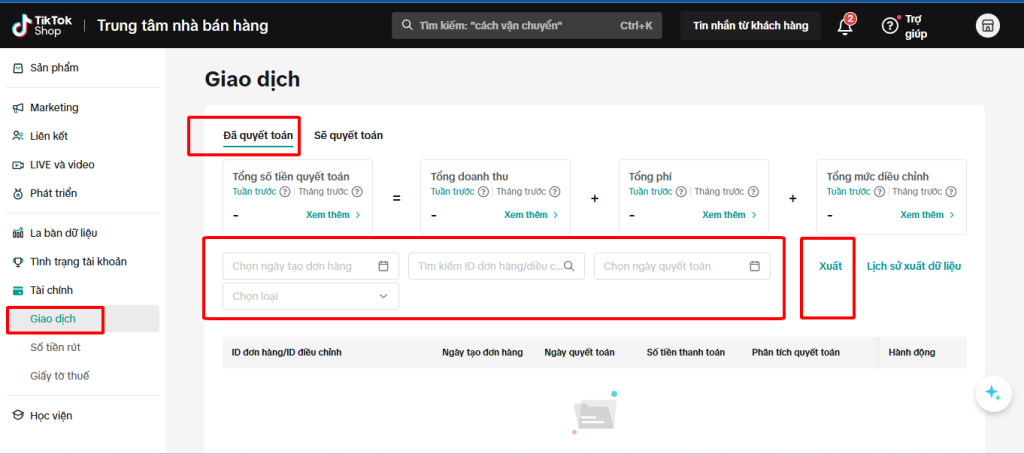
14. Hướng dẫn tải báo cáo titokshop

  1. Truy cập link và tải báo cáo: https://seller-vn.tiktok.com/finance/transactions?tab=settled_tab

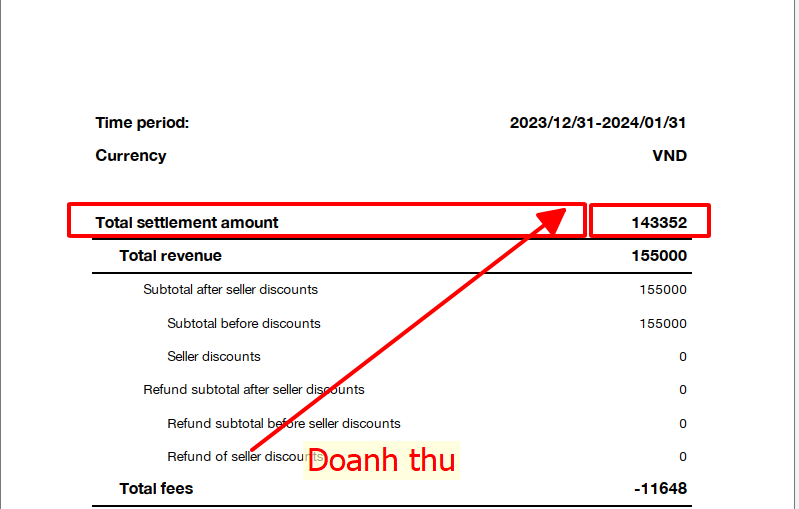
2. Xác định doanh thu

Sếp muốn làm tiếp thì bắt đầu từ đâu

  • Đọc tiếp theo thứ tự: Bắt đầu tại đây — các bài xếp theo trình tự việc, từ đăng ký tới quyết toán.
  • Có hồ sơ chưa chắc: gửi tụi mình coi cùng tại hotro.tckn.vn. Coi trước thì sửa được, để tới lúc quyết toán thì chỉ còn biết tiếc.
  • Muốn nói chuyện trực tiếp: đặt lịch gặp hoặc gọi 028.710.19.191, nhánh 101.

Miễn trừ trách nhiệm

Bài viết chỉ mang tính chất chia sẻ kinh nghiệm và phổ biến kiến thức. Không thay thế cho tư vấn pháp lý chính thức. Người đọc nên tự tìm hiểu văn bản pháp luật hiện hành hoặc liên hệ cơ quan chức năng, luật sư hoặc chuyên gia để được tư vấn cụ thể. Việc áp dụng thông tin trong bài viết là tự nguyện và người áp dụng tự chịu trách nhiệm.


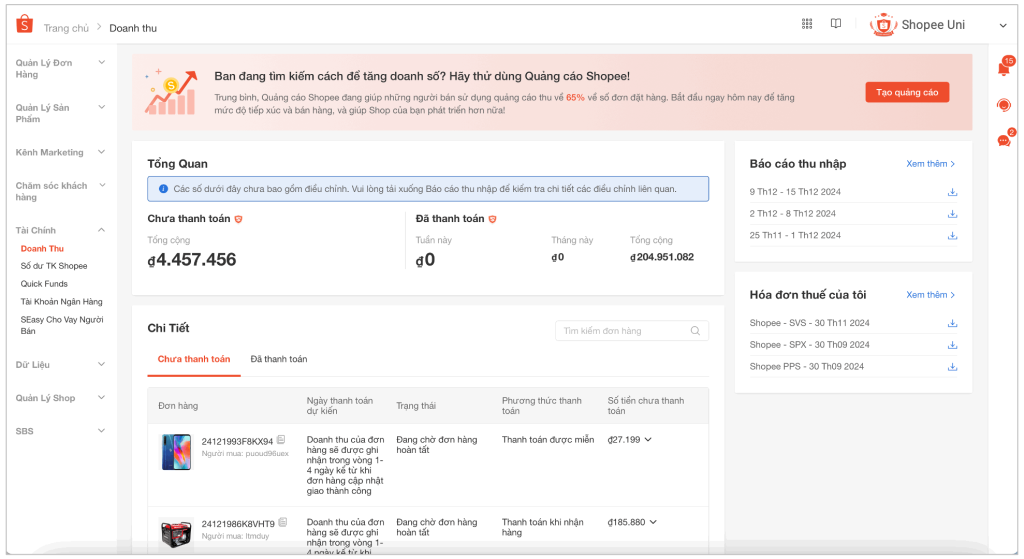
13. Hướng dẫn tải báo cáo shopee

  1. Truy cập đường dẫn: https://banhang.shopee.vn/portal/finance/income
  2. Xuất báo cáo: Để xuất Báo Cáo Doanh Thu trên Kênh người bán trong mục Doanh thu:
    • Bước 1: Tại mục Chi tiết, lựa chọn mục Đã thanh toán
    • Bước 2: Nhấn chọn Khung thời gian và chọn khoảng thời gian bạn muốn xem dữ liệu
    • Bước 3: Nhấn Xuất.
    • Bước 4: Nhấn vào biểu tượng menu và chọn Tải về Báo cáo gần nhất bạn đã xuất.

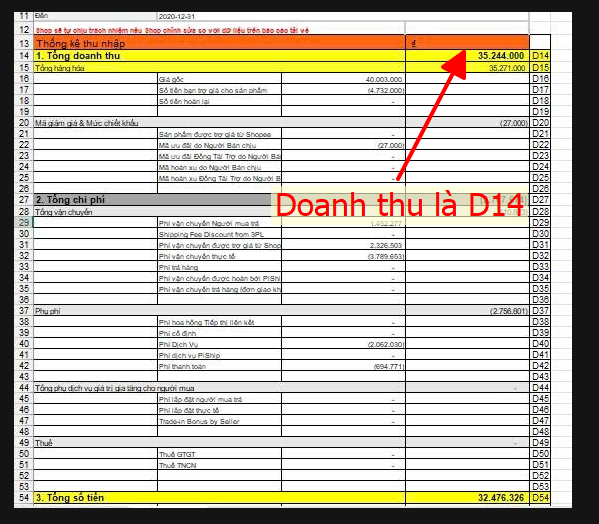
3. Xác định doanh thu

Sếp muốn làm tiếp thì bắt đầu từ đâu

  • Đọc tiếp theo thứ tự: Bắt đầu tại đây — các bài xếp theo trình tự việc, từ đăng ký tới quyết toán.
  • Có hồ sơ chưa chắc: gửi tụi mình coi cùng tại hotro.tckn.vn. Coi trước thì sửa được, để tới lúc quyết toán thì chỉ còn biết tiếc.
  • Muốn nói chuyện trực tiếp: đặt lịch gặp hoặc gọi 028.710.19.191, nhánh 101.

Miễn trừ trách nhiệm

Bài viết chỉ mang tính chất chia sẻ kinh nghiệm và phổ biến kiến thức. Không thay thế cho tư vấn pháp lý chính thức. Người đọc nên tự tìm hiểu văn bản pháp luật hiện hành hoặc liên hệ cơ quan chức năng, luật sư hoặc chuyên gia để được tư vấn cụ thể. Việc áp dụng thông tin trong bài viết là tự nguyện và người áp dụng tự chịu trách nhiệm.


Hộ kinh doanh phải làm gì sau khi đăng ký để xuất hóa đơn đúng luật?

image_print 233
image_print 231
image_print 231
image_print 231

Mẫu hóa đơn xuất cho Khách sỉ: là Cá Nhân/Hộ Kinh Doanh/ Công Ty:

Tra cứu mst của Cá nhân/HKD hoặc công ty tại đây: https://tracuunnt.gdt.gov.vn

Mẫu hóa đơn xuất cho khách lẻ

Sếp muốn làm tiếp thì bắt đầu từ đâu

  • Đọc tiếp theo thứ tự: Bắt đầu tại đây — các bài xếp theo trình tự việc, từ đăng ký tới quyết toán.
  • Có hồ sơ chưa chắc: gửi tụi mình coi cùng tại hotro.tckn.vn. Coi trước thì sửa được, để tới lúc quyết toán thì chỉ còn biết tiếc.
  • Muốn nói chuyện trực tiếp: đặt lịch gặp hoặc gọi 028.710.19.191, nhánh 101.

Biểu mẫu tải về cho việc này

Tụi mình soạn sẵn theo văn bản đang còn hiệu lực. Chỗ nào phải điền đã tô nền vàng cho dễ thấy, và trang sau của mỗi biểu mẫu có hướng dẫn điền chi tiết, kèm cách sắp bộ hồ sơ và thời hạn lưu trữ. Tải không mất phí, không cần đăng ký.

Miễn trừ trách nhiệm

Bài viết chỉ mang tính chất chia sẻ kinh nghiệm và phổ biến kiến thức. Không thay thế cho tư vấn pháp lý chính thức. Người đọc nên tự tìm hiểu văn bản pháp luật hiện hành hoặc liên hệ cơ quan chức năng, luật sư hoặc chuyên gia để được tư vấn cụ thể. Việc áp dụng thông tin trong bài viết là tự nguyện và người áp dụng tự chịu trách nhiệm.